Netwerk & modem
Portforwarding instellen op de KPN Box V10 (nieuw menu)
Laatst gecontroleerd: · C-tin Camerabewaking
Portforwarding stelt u in het nieuwe menu van de KPN Box V10 in via Beveiliging > Port forwarding. Daar stuurt u poort 8000 en poort 1024 door naar het IP-adres van uw camerarecorder. Dat is nodig als u met de camera-app of iVMS-4200 rechtstreeks op uw recorder wilt meekijken van buiten uw eigen netwerk. Het nieuwe menu hoort bij de KPN Software. KPN gebruikt dezelfde handleiding ook voor de Experia Box V10A, de KPN Box 12 en de KPN Box 14. U logt in via http://192.168.2.254 of mijnmodem.kpn. Hebt u nog nooit ingelogd, dan vult de modem het standaardwachtwoord automatisch in. Daarna stelt u een eigen wachtwoord in. Geef de recorder vooraf een vast IP-adres in de modem. Anders kan de doorverwijzing na een herstart naar het verkeerde adres wijzen.
Hoe herkent u het nieuwe menu?
In het nieuwe menu logt u alleen met een wachtwoord in. Een gebruikersnaam is niet meer nodig. Links staat een menu met onder meer Thuisnetwerk, Beveiliging en Instellingen. KPN zet de Experia Box V10 sinds juni 2024 met een software-update over naar deze interface.
Vraagt de modem nog om een gebruikersnaam? Dan heeft u het oude menu. Gebruik dan onze handleiding voor het oude menu van de KPN Box V10. Ziet de pagina er na de update nog oud uit, leeg dan eerst de cache van uw browser.
Hoe stuurt u de poorten door?
Met het potloodicoon past u een regel later aan, met het prullenbakicoon verwijdert u hem.
Poort 8000 is bij Hikvision-recorders de standaard serverpoort. Die poort gebruiken de Hik-Connect-app en iVMS-4200. Poort 1024 is geen Hikvision-standaard. Vul die alleen in als die poort op uw recorder is ingesteld. Staan er op uw recorder andere poorten ingesteld, vul dan die in.
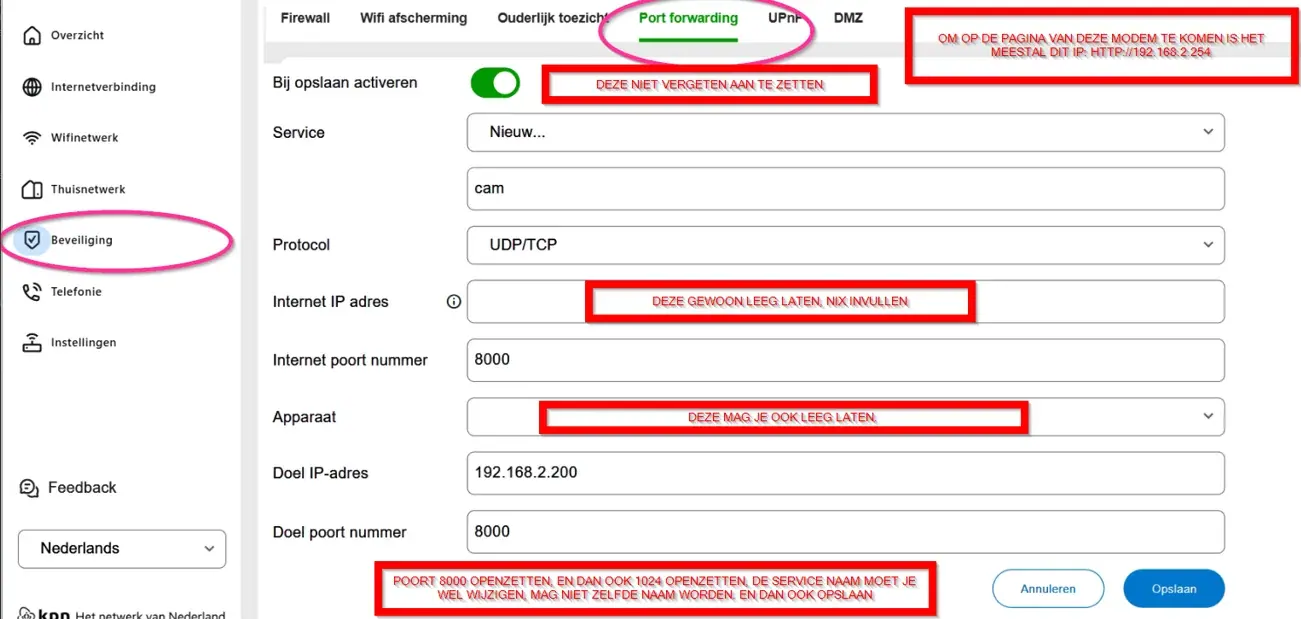
- Log in op http://192.168.2.254 of mijnmodem.kpn met uw modemwachtwoord.
- Klik links op Beveiliging en daarna op Port forwarding.
- Kies bij Service 'Nieuw' en typ een naam, bijvoorbeeld 'cam'.
- Kies bij Protocol 'Both' (TCP en UDP).
- Laat het veld 'Internet IP adres' leeg.
- Vul bij 'Internet poort nummer' en bij 'Doel poort nummer' 8000 in.
- Vul bij 'Doel IP-adres' het vaste IP-adres van uw recorder in, bijvoorbeeld 192.168.2.200.
- Klik op Opslaan. De regel verschijnt onderaan de pagina in een lijst.
- Herhaal de stappen voor poort 1024 met een andere servicenaam, bijvoorbeeld 'cam2'.
Hoe geeft u de recorder een vast IP-adres?
Staat de recorder niet in de keuzelijst, dan kunt u het MAC-adres zelf invullen. Vul het gereserveerde adres bij de portforwarding in als 'Doel IP-adres'.
- Klik links op Thuisnetwerk en bovenin op 'IP-adres reserveren'.
- Kies de recorder in de blauwe keuzelijst. Het huidige IP-adres en MAC-adres worden automatisch ingevuld.
- Laat het IP-adres staan of pas het aan. Het begint met 192.168.2. en het laatste getal mag niet hoger zijn dan 253.
- Klik op de blauwe knop Toevoegen. De recorder staat daarna onderaan in de lijst met reserveringen.
Wanneer belt u C-tin?
Test eerst van buitenaf: zet op uw telefoon de wifi uit en open de app via mobiele data. Bel ons als u dan nog geen beeld ziet, of als u niet weet welk IP-adres of welke poorten uw recorder gebruikt. Via AnyDesk kijken wij op afstand met u mee in de modem en de recorder.
Met een doorgestuurde poort is uw recorder bereikbaar vanaf internet. Open daarom alleen de poorten die nodig zijn en gebruik een sterk wachtwoord op de recorder. Valt uw camerasysteem uit, dan bereikt u de 24/7 storingsdienst van C-tin op 085 580 9911.